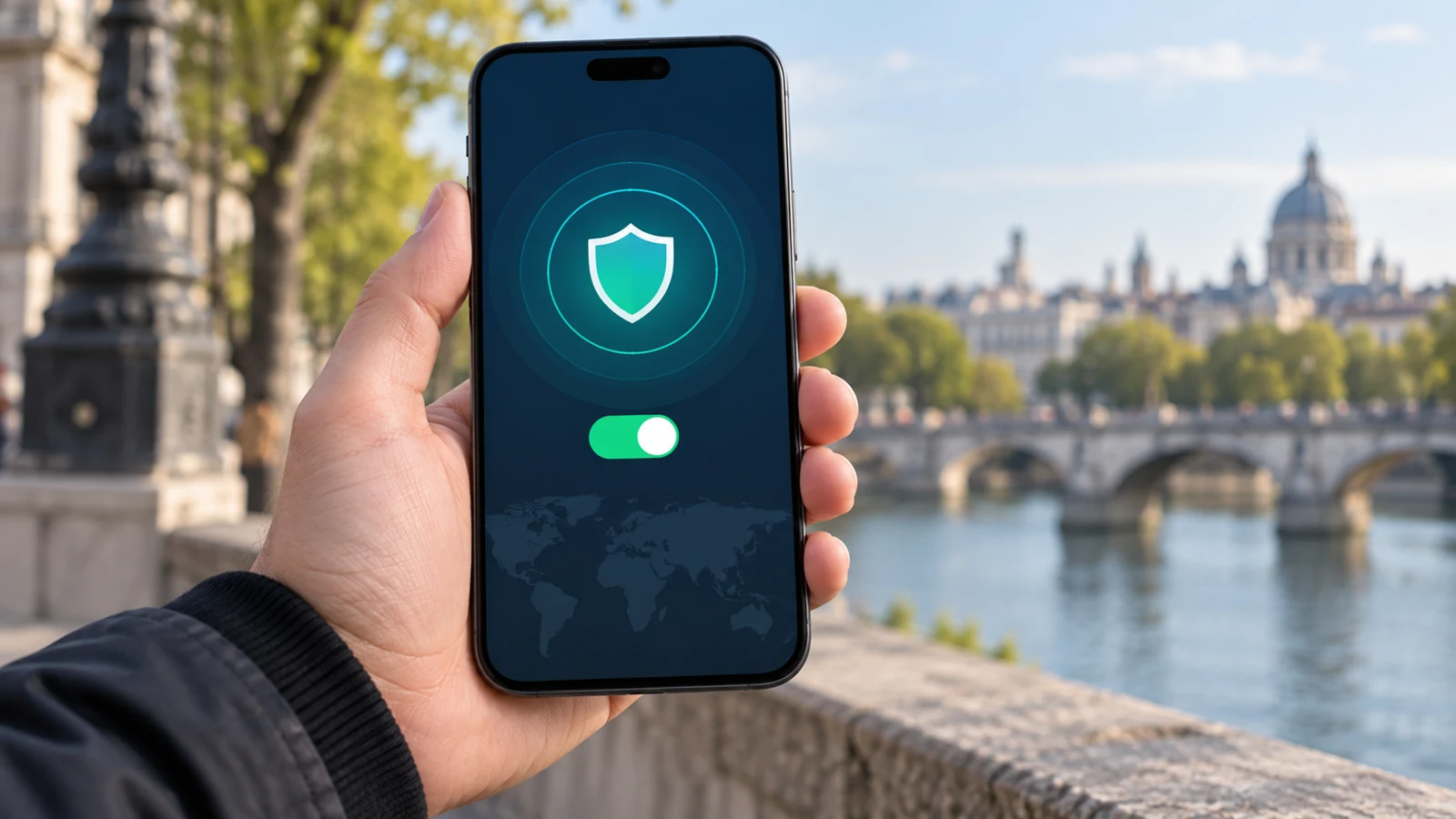
很多用户在Windows推送月度安全更新、或者公司统一升级VPN客户端版本后,突然遇到之前一直正常使用的VPN弹出认证失败提示,反复输入账号密码也无法通过校验,这时候第一反应往往是账号权限过期或者网络运营商拦截,却很容易忽略最近的系统、客户端更新带来的隐性兼容问题,本文就从实际运维场景里的常见故障点出发,一步步教你验证VPN认证失败:最近更新是否有关,避免走不必要的排查弯路。
先做时间线对齐的初步验证
你可以先打开本地设备的更新历史记录,Windows系统可以在设置-更新和安全-查看更新历史记录里找到最近7天的补丁安装时间,macOS可以在系统设置-通用-软件更新里点详情查看安装日志,同时找到VPN客户端的安装目录里的更新日志,核对认证失败首次出现的时间点,是不是刚好和系统补丁推送、客户端自动升级的时间完全重合。
如果时间线完全匹配,你可以先临时切换一台从来没有安装过对应更新的备用设备,用相同的VPN账号、相同的外网网络尝试发起连接,如果备用设备可以正常通过认证,基本可以把故障范围缩小到更新带来的兼容问题,而不是账号本身的权限问题或者远端VPN服务器的配置变更。
系统层面更新引发的认证适配问题排查
很多Windows的安全更新会默认调整TLS加密套件的优先级,不少老旧的企业VPN网关还在使用旧版本的加密套件,系统更新之后会把旧套件从默认允许列表里移除,VPN客户端发起认证请求的时候,加密协商阶段就会直接失败,弹出认证错误的提示,很多用户这时候反复输密码完全没用,根本不是账号校验环节出的问题。
你可以打开系统的事件查看器,定位到应用程序和服务日志里的VPN客户端运行日志,查看认证失败的返回代码,如果日志里出现加密协商不匹配、证书信任链校验失败的相关记录,就可以确认是系统更新调整了安全策略导致的问题。
不少macOS的大版本更新之后,会默认重置系统级的证书信任设置,之前手动导入到系统根目录的VPN网关自签名证书,会被自动调整为永不信任,认证阶段客户端拿不到合法的证书校验结果,就会直接中断认证流程返回失败,你只需要重新到钥匙串访问里把对应证书的信任权限改回始终信任,就可以恢复正常连接。
VPN客户端自身更新带来的配置冲突校验
很多VPN客户端的自动更新机制,会在升级新版本的时候覆盖用户本地的自定义配置,比如之前手动设置的认证端口、预共享密钥、二次验证的绑定方式,都可能被重置为默认值,这时候你用旧的使用习惯发起连接,自然无法通过远端服务器的认证校验。
你可以找到客户端的配置备份目录,对比更新前后的配置文件哈希值,如果发现核心认证参数被修改,就可以手动把对应参数改回之前运维人员告知的标准配置,不需要重新卸载安装整个客户端。
部分客户端更新之后会新增和本地第三方安全软件的冲突问题,比如你之前安装的终端杀毒软件的规则,是针对旧版本客户端的网络行为做的白名单放行,客户端更新之后程序签名发生变化,杀毒软件的默认规则就会拦截认证请求的上传,导致VPN服务器收不到你的认证报文,直接返回失败结果。
排查过程里的常见误区规避
很多用户遇到VPN认证失败之后,第一反应就是重置网络、修改外网DNS,折腾半天之后才发现前一天系统刚装了安全补丁,这些和更新无关的操作不仅浪费时间,还可能把之前正常的网络配置改乱,引发更多后续的连接问题。
你要注意,就算认证失败的时间点和更新时间重合,也不能直接判定故障百分百是更新导致的,你还需要联系企业VPN的运维人员确认,同一时段有没有其他用户在更新之后出现同类故障,如果是批量出现的同类问题,就可以确认是更新带来的兼容问题,运维侧可以针对性调整网关或者推送兼容补丁解决。